
在Revit中装修,首先需了解其基本工具和功能。打开Revit,选择“创建”>“建筑”>“立面”,根据需求绘制立面。利用“修改”工具调整细节,如门窗、装饰等。同时,可用“模型”>“建筑”>“构件属性”来设置材料属性。为增强视觉效果,可应用“渲染”功能,调整材质和光影。完成装修后,保存并导出图纸,便于与他人协作。Revit的灵活性和强大功能使得装修过程高效且精准,满足各种设计需求。
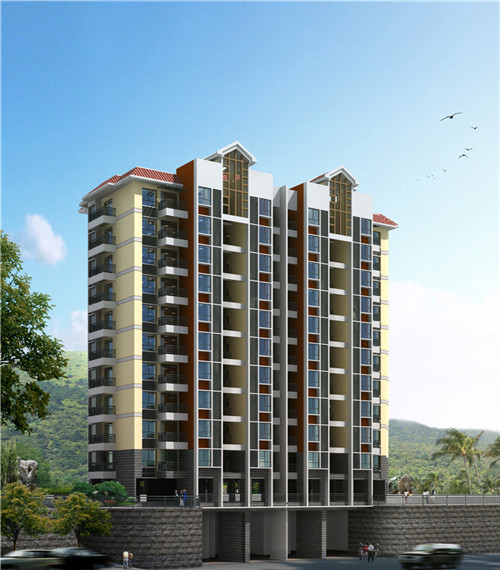
revit怎么做
在Revit中,您可以执行各种操作来创建、编辑和查看建筑设计。以下是一些基本的步骤和技巧:
1. 启动Revit:
- 打开Revit软件。
- 选择“新项目”以开始一个新设计。
2. 选择建筑元素:
- 在项目中,您可以通过点击屏幕上的空白区域或使用快捷键来选择建筑元素。
- 您可以使用“选择构件”工具(通常是一个带有箭头的图标)来选择多个元素。
3. 移动和旋转元素:
- 选中要移动或旋转的元素。
- 使用“移动”工具(通常是一个带有小箭头的图标),将光标放在元素上并按住鼠标左键拖动来移动元素。
- 使用“旋转”工具(通常是一个带有圆圈的图标),将光标放在元素上并按住鼠标左键拖动来旋转元素。
4. 缩放元素:
- 选中要缩放的元素。
- 使用“缩放”工具(通常是一个带有上下箭头的图标),将光标放在元素上并按住鼠标左键拖动来调整元素的尺寸。
5. 添加尺寸标注和符号:
- 在设计过程中,您可能需要添加尺寸标注和符号来提供有关设计的详细信息。
- 使用“标注”工具(通常是一个带有字母“A”的图标)来创建标注。
- 使用“符号”工具(通常是一个带有“+”或“-”符号的图标)来添加符号。
6. 创建构件:
- 使用“创建构件”工具(通常是一个带有扳手图标的图标)来创建新的建筑元素,如墙体、门窗、楼梯等。
- 在弹出的对话框中,选择所需的构件类型,并按照提示进行配置。
7. 编辑构件属性:
- 选中要编辑的构件。
- 在属性面板中,您可以查看和修改构件的各种属性,如名称、类型、尺寸、材料等。
8. 设置视图和相机:
- 使用“视图”工具(通常是一个带有两个平行四边形的图标)来切换不同的视图模式,如平面视图、立面视图、剖面视图等。
- 使用“相机”工具(通常是一个带有眼睛图标的图标)来设置相机的位置和角度,以便更好地查看和编辑设计。
9. 生成建筑信息模型(BIM):
- Revit支持生成建筑信息模型(BIM),这是一种基于数字技术的建筑设计、施工和运营管理方法。
- 在Revit中,您可以使用“BIM模型”工具来创建和管理BIM模型。
- 您还可以使用“协作”工具来与其他团队成员共享和协作BIM模型。
10. 导出和分享设计:
- 当您完成设计后,可以将Revit项目导出为多种格式,如PDF、DWG、3DS等,以便与其他人分享和交流。
- 使用“文件”菜单中的“导出”选项来执行此操作。
请注意,以上步骤可能因Revit版本的不同而略有差异。如果您在使用特定版本的Revit时遇到问题,请查阅该版本的官方文档以获取更详细的帮助信息。
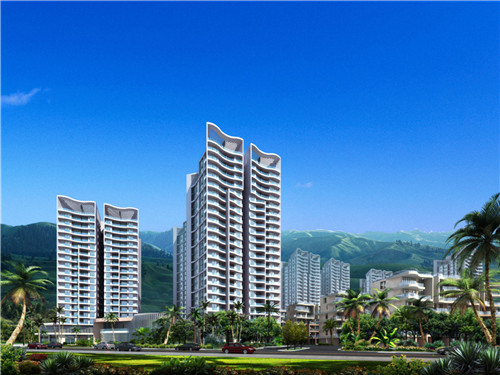
revit怎么装修
在Revit中装修,可以遵循以下步骤:
1. 创建新项目:
- 打开Revit软件。
- 点击“新建”或“新建项目”,选择合适的模板(如住宅、商业等)。
- 填写项目信息,如项目名称、位置、团队成员等。
2. 设置建筑模型:
- 在Revit中加载或创建建筑模型。
- 根据需要调整建筑物的尺寸和形状。
- 添加建筑构件,如墙体、楼板、屋顶等。
3. 添加装修元素:
- 在Revit的“设计”选项卡中,找到“建筑”组。
- 从该组中拖动装修元素到模型中,如门窗、橱柜、卫浴设施等。
- 使用Revit的编辑工具对装修元素进行精确放置和修改。
4. 设置材料和颜色:
- 在Revit中,可以为装修元素分配不同的材料和颜色。
- 选择所需的材料,并在“材质”浏览器中为其指定颜色。
- 可以通过右键点击装修元素并选择“属性”来进一步自定义材料和颜色。
5. 添加家具和设备:
- 在Revit中,可以添加家具和设备模型,以完善室内布局。
- 使用“家具”工具或“设备”工具来绘制和放置家具和设备。
- 调整家具和设备的大小、位置和方向,以适应室内空间。
6. 应用修订和生成视图:
- 在完成装修后,可以对模型进行修订,以反映所做的更改。
- 使用“修订”工具来添加、删除或修改模型元素。
- 生成视图以展示装修效果,如平面图、立面图、剖面图等。
- 使用“视图”菜单中的“生成”选项来创建所需视图。
7. 导出和共享:
- 完成装修后,可以将模型导出为其他格式,如PDF、JPG等,以便与他人共享和展示。
- 在Revit中,可以使用“文件”菜单中的“导出”选项来完成此操作。
请注意,以上步骤可能因Revit版本的不同而略有差异。建议参考您所使用的Revit版本的官方文档以获取更详细的指导。