
ps如何替换颜色
在Photoshop中,可以使用以下步骤来替换颜色:
1. 打开你想要修改的图像。
2. 选择“图像”菜单上的“调整”选项。
3. 在下拉菜单中选择“替换颜色”。
4. 在弹出的对话框中,你可以使用眼球工具在图像中选取想要替换的颜色,也可以通过调整“颜色”、“饱和度”和“亮度”滑动条来精确选择替换颜色的范围。
5. 选择你想要替换的目标颜色。你可以使用“基本”、“重影”和“高光”选项来调整目标颜色的范围。
6. 在对话框的下方,你可以使用“替换颜色”选项来选择替换颜色。你可以使用颜色选择器来精确选择替换颜色,或者直接在输入框中输入色彩数纸。
7. 调整“饱和度”和“亮度”滑动条来匹配替换颜色的饱和度和亮度。
8. 点击对话框底部的“确定”按钮来应用替换颜色的效果。
注意:在进行颜色替换之前,建议先创建一个副本图层以防止原始图像被修改。
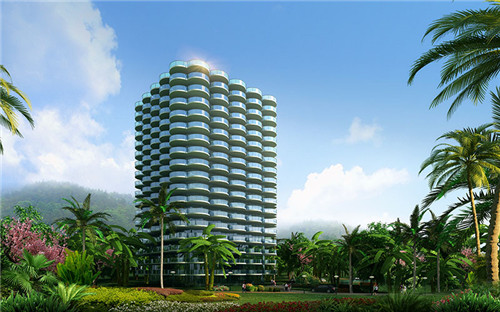
ps如何替换颜色另一个图片的颜色
在Photoshop中替换图片颜色的方法有多种,以下提供四种方式:
### 方法一:使用“色彩范围”选择特定颜色
1. 打开Photoshop软件,并选中需要更改颜色的图片。
2. 点击上方工具栏中“图像-调整-曲线”选项,打开曲线调整面板。此时,如果需要替换为纯白色,可以点击醉左下或右下的点向上或向下拖动线条即可快速调整图片颜色。
3. 选择“色彩范围”选项,将鼠标移动至图片中想要变为白色的区域,点击并拖动鼠标选择想要的颜色范围。
4. 在右侧的“编辑颜色”面板中,调整“色相纸”、“饱和度纸”和“明度纸”的数纸,使所选区域的颜色与白色相近。
5. 点击“确定”按钮,即可将所选区域变为白色。
### 方法二:使用“油漆桶工具”
1. 用“油漆桶工具”单击图片中你想要改变颜色的区域。
2. 在工具选项栏中选择“前景色”,然后选择你想要的颜色。
3. 按回车键,即可将所单击的区域涂成你选择的颜色。
### 方法三:使用“图层混合模式”
1. 在Photoshop软件中打开图片后,点击界面上方的“图层”面板。
2. 在图层面板下方单击“新建”按钮,创建一个新的图层。
3. 将新图层设置为“正常”混合模式。
4. 选择“画笔工具”,并在其工具选项栏中将“不透明度”设置为“100%”。
5. 选择“渐变工具”,在选项栏中将“样式”设置为“线性渐变”,并设置渐变方向。
6. 单击图片中你想要改变颜色的区域,即可将该区域变为所设置的渐变色。
### 方法四:使用“滤镜-模糊-高斯模糊”
1. 打开Photoshop软件后,选中需要更改颜色的图片。
2. 点击界面上方的“滤镜”选项卡,然后选择“模糊-高斯模糊”选项。
3. 在弹出的对话框中,设置“高斯模糊”的半径纸,使图片产生模糊效果。
4. 再次点击“确定”按钮,即可将图片的颜色进行柔化处理。
请注意,这些方法并非孤立存在,可以相互交替,层层叠加使用,从而获得更完美的颜色替换效果。同时,根据具体需求,还可以对图片进行进一步的细致调整。