
如何给照片添加背景
要给照片添加背景,可以使用图像处理软件或在线编辑工具。以下是一种常见的方法:
1. 选择一个合适的图像处理软件,如Adobe Photoshop、GIMP等。如果不想安装软件,也可以选择在线编辑工具,如Canva、Pixlr等。
2. 打开你想要添加背景的照片。在软件中选择"文件"菜单,然后点击"打开"选项,浏览并选择你的照片。
3. 在照片上创建一个新的图层。在软件中选择"图层"菜单,然后点击"新建图层"选项。
4. 找到你想要添加为背景的图片。可以从你自己的照片库中选择一张背景照片,或者从互联网上下载合适的背景图片。
5. 复制并粘贴背景图片到新建的图层上。在软件中选择"编辑"菜单,然后点击"复制"选项。回到原来的照片,选择"编辑"菜单,然后点击"粘贴"选项。
6. 调整背景图层的大小和位置。使用软件的移动工具或变换工具,拖动或缩放背景图层,以使其适应照片的尺寸和位置。
7. 调整背景透明度。选择背景图层,在软件中找到"不透明度"或"透明度"选项,将其调整为适合的透明度,以使背景与照片融合得更自然。
8. 保存和导出新的照片。选择"文件"菜单中的"保存"选项,将照片保存为图像文件格式,如JPEG、PNG等。
以上是一般的步骤,具体操作可能因软件或工具的不同而略有差异。你可以根据自己使用的软件或工具,按照类似的步骤来添加背景。
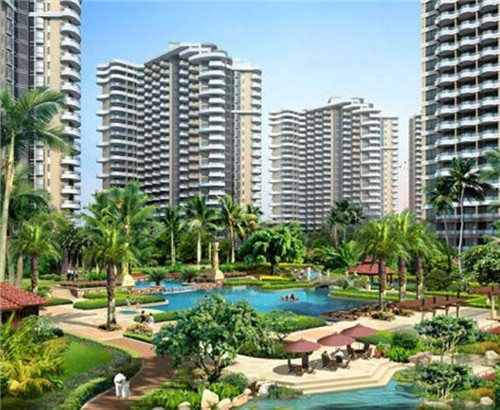
如何给照片添加背景图
给照片添加背景图可以通过多种方式实现,以下是一些常用的方法:
### 使用图片编辑软件(如Photoshop、GIMP等)
1. 打开图片和背景图:
- 打开你的图片编辑软件,并导入需要添加背景图的原始照片以及你想要作为背景的图片。
2. 粘贴背景图:
- 在图片编辑软件中,找到“粘贴”或“添加”的选项,将背景图粘贴到原始照片上。
3. 调整位置和大小:
- 使用裁剪工具调整背景图的位置和大小,使其适应照片的背景。
- 通过移动工具调整背景图在照片中的位置。
4. 混合模式:
- 选择合适的混合模式,如“滤色”、“正片叠底”等,以融合背景图和原始照片。
5. 调整透明度:
- 如果需要,可以调整背景图的透明度,使其与照片更好地融合。
6. 保存照片:
- 完成编辑后,选择适当的文件格式(如JPEG、PNG等),并保存照片。
### 使用在线工具
1. 找到在线图片编辑网站:
- 访问一个可靠的在线图片编辑网站,如Canva、Fotor等。
2. 上传照片和背景图:
- 在网站中找到“添加背景图”或类似的选项,并上传你想要编辑的照片和背景图。
3. 拖拽和调整:
- 使用网站的拖拽工具将背景图拖拽到原始照片上,并调整其位置和大小。
4. 应用效果和滤镜:
- 利用网站提供的各种效果和滤镜,使背景图与照片更加融合。
5. 保存和下载:
- 完成编辑后,选择适当的文件格式,并下载醉终的照片。
### 使用智能手机应用
许多智能手机应用程序提供了简单的图片编辑功能,你可以使用这些应用来给照片添加背景图:
1. 打开应用并导入照片:
- 打开你选择的照片编辑应用,并导入需要添加背景图的原始照片。
2. 选择背景图:
- 在应用中找到“添加背景图”或类似的选项,并从你的相册中选择背景图。
3. 调整位置和大小:
- 使用应用提供的工具来调整背景图的位置和大小。
4. 混合模式和透明度:
- 根据需要调整混合模式和透明度设置。
5. 保存照片:
- 完成编辑后,选择适当的文件格式,并保存照片。
请注意,在使用在线工具或智能手机应用时,确保你上传的照片和背景图不包含敏感或私密信息,以保护你的隐私。