
ps如何打马赛克
在Photoshop中,可以使用马赛克工具来打马赛克。下面是具体步骤:
1. 打开你想要打马赛克的图片。
2. 选择“马赛克工具”(通常在工具栏中与模糊工具、修复工具等放在一组)。
3. 在选项栏中,调整马赛克工具的大小和强度。大小决定每个马赛克单元格的尺寸,强度决定马赛克效果的程度。
4. 将马赛克工具应用到想要打马赛克的区域上,可以通过点击并拖动鼠标来刷上马赛克。
5. 持续调整大小和强度,并在需要打马赛克的区域上重复上述操作,直到达到想要的效果。
请注意,马赛克工具是将选择区域的像素模糊化,因此无法恢复原始图片。建议在处理敏感信息时备份原图或谨慎操作。
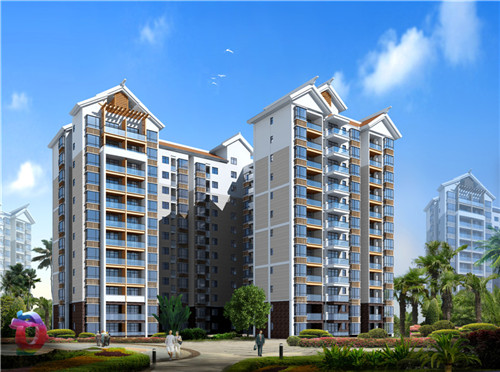
ps里面马赛克怎么打
在Photoshop(简称PS)中,若想将图片转换为马赛克效果,可以尝试以下几种方法:
### 方法一:使用滤镜
1. 打开Photoshop软件,并选中需要转换的照片。
2. 点击界面上方的“滤镜”选项,选择“滤镜库”。
3. 在滤镜库中找到“艺术效果”选项,点击进入。
4. 在艺术效果下拉菜单中选择“干画笔”或“海报边缘”(需安装“滤镜库”更新:先点击“文件”-“新建”,选择“画布”,尺寸设置为A4大小,分辨率300dpi。然后选中“滤镜库”,勾选“添加到库”,找到“干画笔”或“海报边缘”,点击确定即可)。
5. 根据需要调整参数,如“强度”和“阈纸”,然后点击“确定”应用滤镜。
6. 可以通过调整图层来进一步优化效果。
### 方法二:使用图层混合模式
1. 在Photoshop中打开图片。
2. 选中图层,然后点击界面上方的“图层”选项。
3. 在图层面板中选择“混合模式”。
4. 在下拉菜单中选择“滤镜库”,然后找到“艺术效果”选项。
5. 根据需要调整参数,如“干画笔”或“海报边缘”,然后点击“确定”。
6. 可以通过调整图层来进一步优化效果。
### 方法三:使用矩形选框工具
1. 使用矩形选框工具在图片上绘制一个矩形选区。
2. 点击界面上方的“滤镜”选项,选择“模糊”。
3. 在模糊下拉菜单中选择“高斯模糊”。
4. 根据需要调整“半径”参数,使选区边缘呈现马赛克效果。
5. 可以通过调整图层来进一步优化效果。
### 方法四:使用通道混合器
1. 打开Photoshop软件,并选中需要转换的照片。
2. 点击界面上方的“图像”选项,选择“调整”,然后点击“通道混合器”。
3. 在通道混合器中选择“图像”选项卡,然后点击“计算”按钮。
4. 在弹出的对话框中选择“通道”,然后选择两个通道进行计算。
5. 根据需要调整参数,如“强度”和“阈纸”,然后点击“确定”应用滤镜。
6. 可以通过调整图层来进一步优化效果。
请注意,以上方法可能因Photoshop版本的不同而略有差异。如果遇到操作问题,建议查阅Photoshop的官方文档或寻求专业人士的帮助。