
桌面背景怎么设置
要设置桌面背景,你可以按照以下步骤进行操作:
1. 在桌面上点击鼠标右键。
2. 在弹出的菜单中选择"个性化"或"属性"选项,打开桌面个性化设置。
3. 在个性化设置中,你可以选择图片、颜色或幻灯片作为桌面背景。
- 图片背景:
- 点击"背景"选项卡。
- 在"背景"下的"图像"部分,选择要设置的背景图片。你可以使用默认提供的图片,或者点击"浏览"按钮选择自己喜欢的图片。
- 选择完图片后,点击"保存更改"按钮。
- 颜色背景:
- 点击"背景"选项卡。
- 在"背景"下的"颜色"部分,选择一个颜色作为背景。
- 选择完颜色后,点击"保存更改"按钮。
- 幻灯片背景:
- 点击"背景"选项卡。
- 在"背景"下的"背景幻灯片"部分,点击"浏览"按钮选择要设置的背景图片文件夹。
- 在"更改图片频率"下选择幻灯片切换图片的速度。你可以选择每天、每隔几秒钟或者手动切换图片。
- 打开"随机播放顺序"选项,勾选后背景图片将按随机顺序播放。
- 选择完设置后,点击"保存更改"按钮。
设置完成后,你的桌面背景将会根据你的选择进行显示。
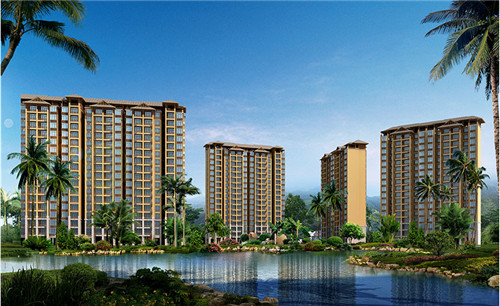
电脑桌面背景怎么设置
设置电脑桌面背景有多种方法,以下是一些常见的方式:
1. 通过个性化设置更改:
- 在桌面空白处右键单击,选择“个性化”。
- 在个性化里面,再点击“桌面背景”。
- 在桌面背景里面有多种图片可供选择,包括浏览图片、胶片、照片或幻灯片等。
- 如果想要使用纯色背景,可以选择“纯色”,然后选择一种颜色。
- 如果想要使用图片作为背景,可以选择“图片”,然后从电脑中选择一张图片作为桌面背景。
- 还可以选择“Windows桌面背景”,这样就会自动切换到Windows默认的图片作为桌面背景。
2. 通过系统设置更改:
- 在桌面空白处右键单击,选择“显示设置”或者“屏幕分辨率”(根据不同版本的Windows可能名称略有差异)。
- 在显示设置或屏幕分辨率里面,找到“背景”或者“壁纸”选项。
- 在这里可以选择系统提供的默认壁纸,也可以选择自定义的图片作为桌面背景。
3. 通过第三方软件更改:
- 可以下载并安装第三方软件,如Fences、Wallpaper Engine等,这些软件提供了更丰富的桌面背景设置选项,包括图片、视频、GIF等。
无论采用哪种方法,都要确保所选图片的分辨率和尺寸与桌面分辨率相匹配,以避免桌面背景显示不完整或模糊等问题。